前言
安裝完 Hugo 後, 接下來要客製化你的部落格. 這篇文章將教你如何修改 Logo、調整設定, 讓網站變成你喜歡的樣子.
客製化主題
通常 Hugo Theme 的開發者們都會設計很多可以變更的部分. 以主題 onelou 為範例, 該作者設計了 logo 區塊和 SVG 區塊等, 所以可以換上自己網站的 Logo 以及自己設計的 SVG 圖片.
Logo 設計
我們先從網頁的 Logo 開始吧.
製作網站 Logo
推薦使用 DesignEvo. 中文介面, 適合剛接觸設計的新手, 有許多板模可以直接套用並且可以自行修改, 可以免費匯出 300px X 300px 的圖檔.
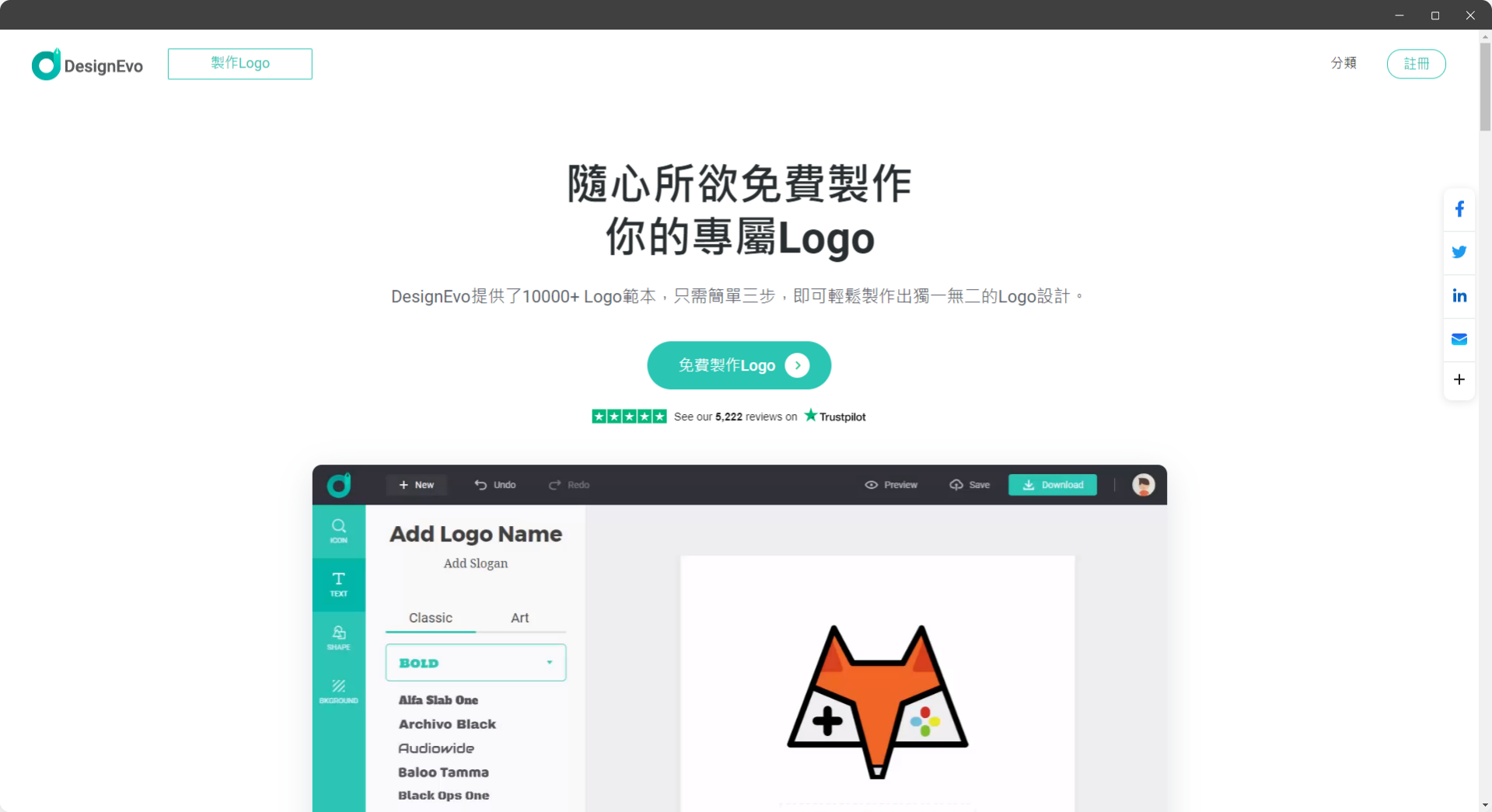
進入頁面後點選免費製作 LOGO.
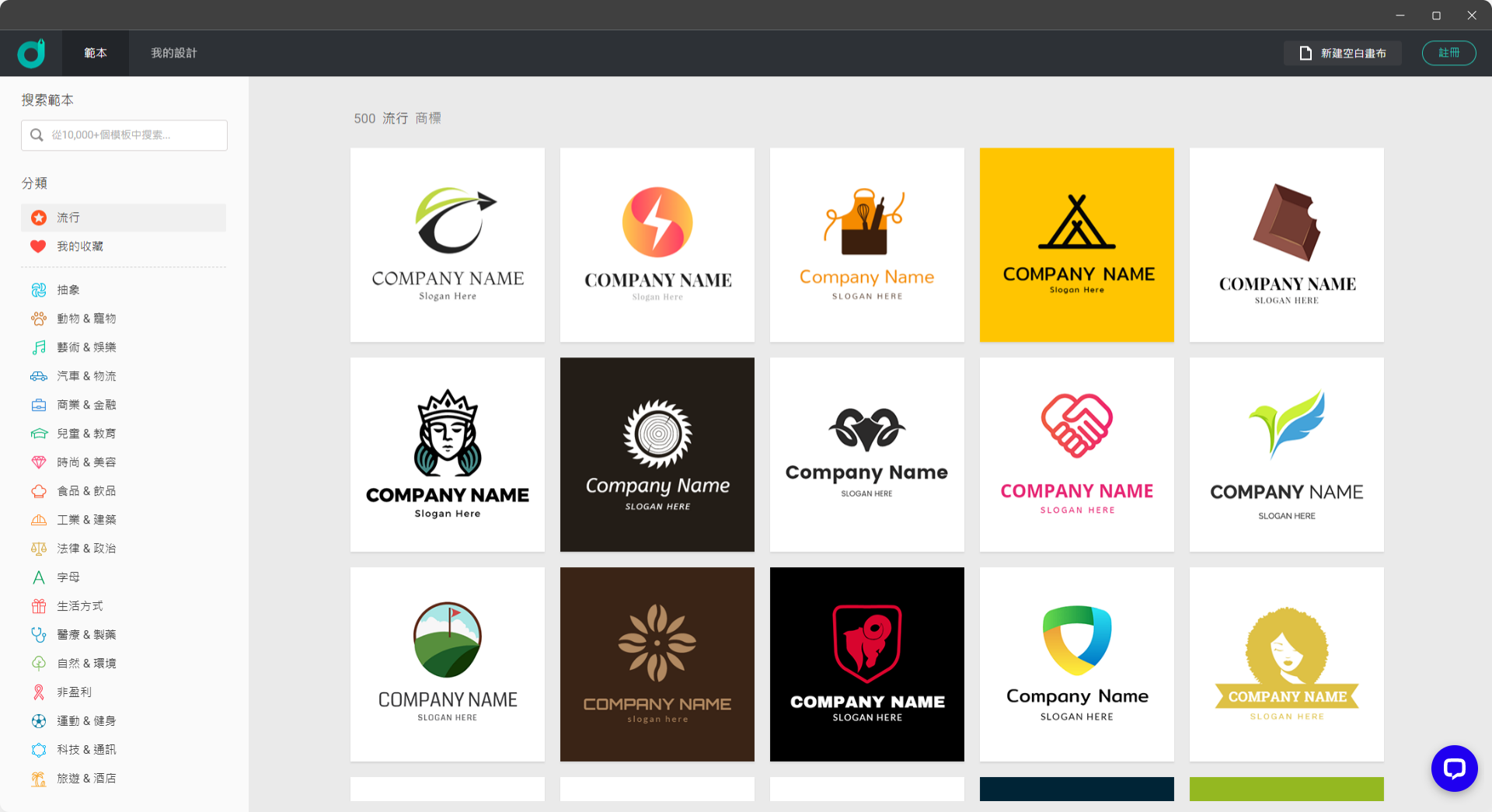
選擇想要的主題:
就可以開始修改成自己的 logo 了:
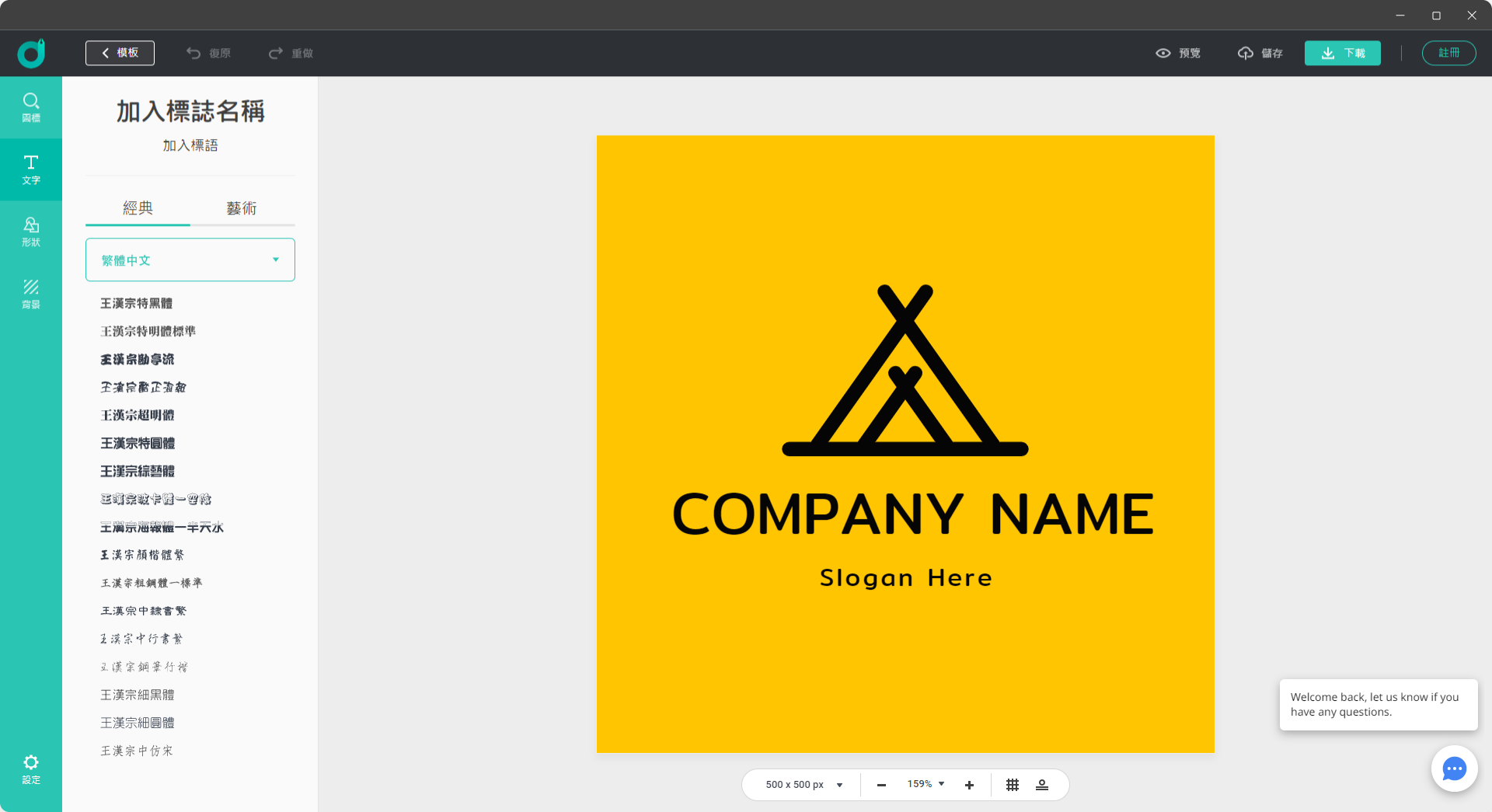
可以善加利用 搜尋圖標 加入不同的圖,
但要記得用英文搜尋
設計完成後, 可以 免費 輸出 300px X 300px 的檔,
就算超過網站也會自動幫你轉成 300px X 300px
點選 免費下載一個低質量的 logo:
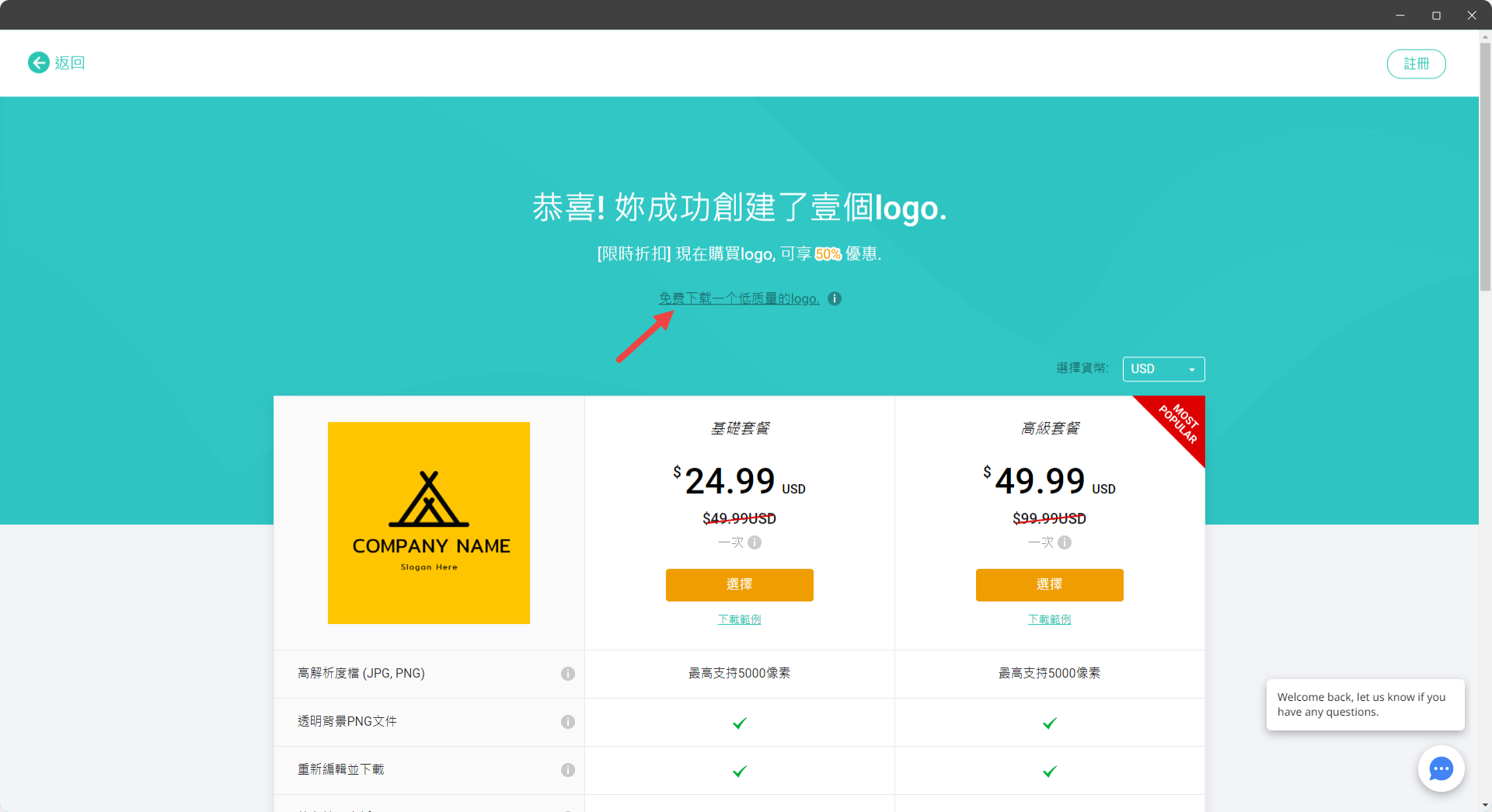
但如果只想要保留圖形本體,
不要背景的話,
DesignEvo 就要付費了,
身為一個優秀的免費仔,
要錢跟要命一樣,
所以這邊會用到這款去背軟體.
前往 RemoveBg
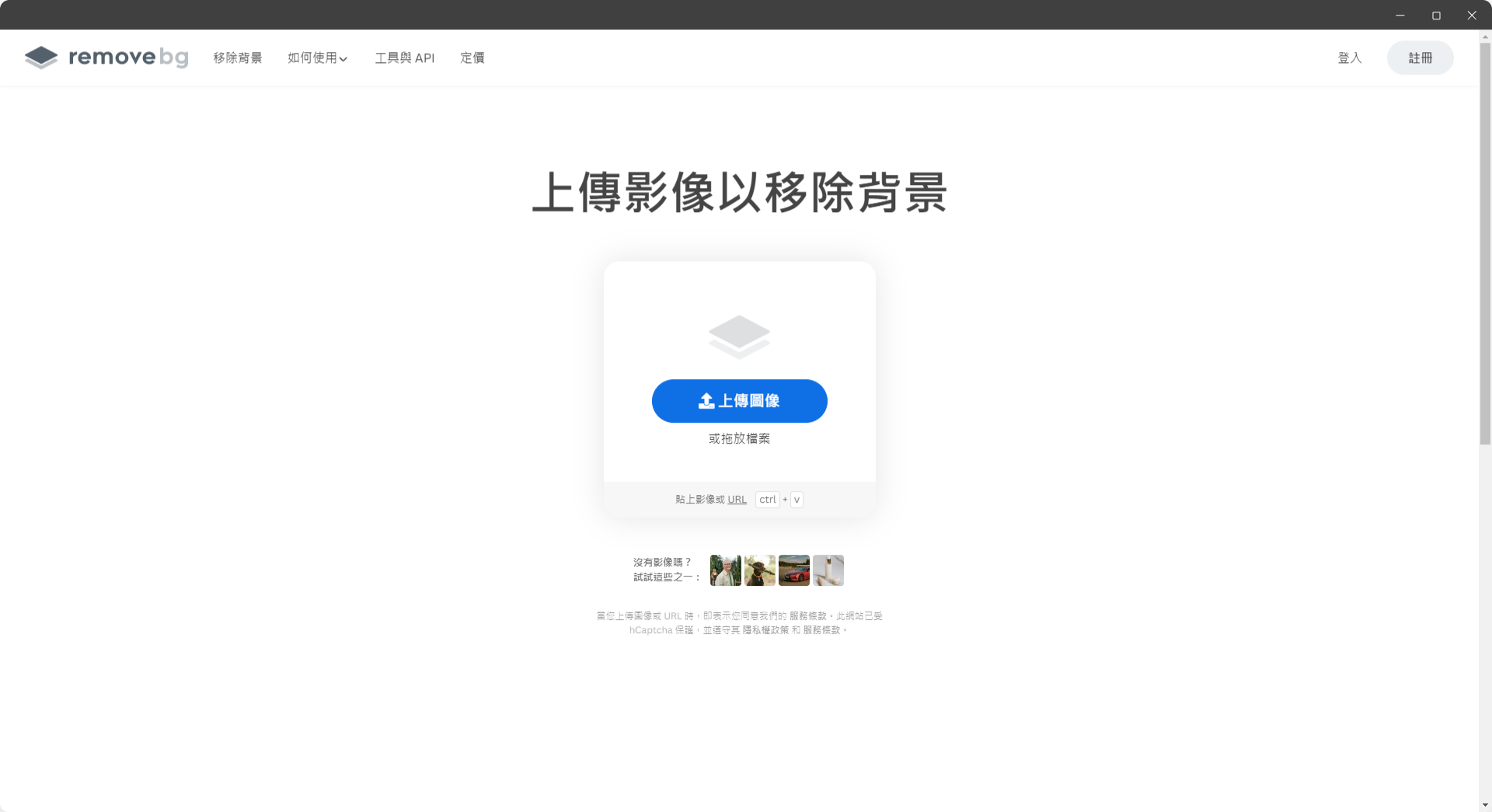
將剛剛設計好的圖片匯入 RemoveBg 就會自動去背拉:
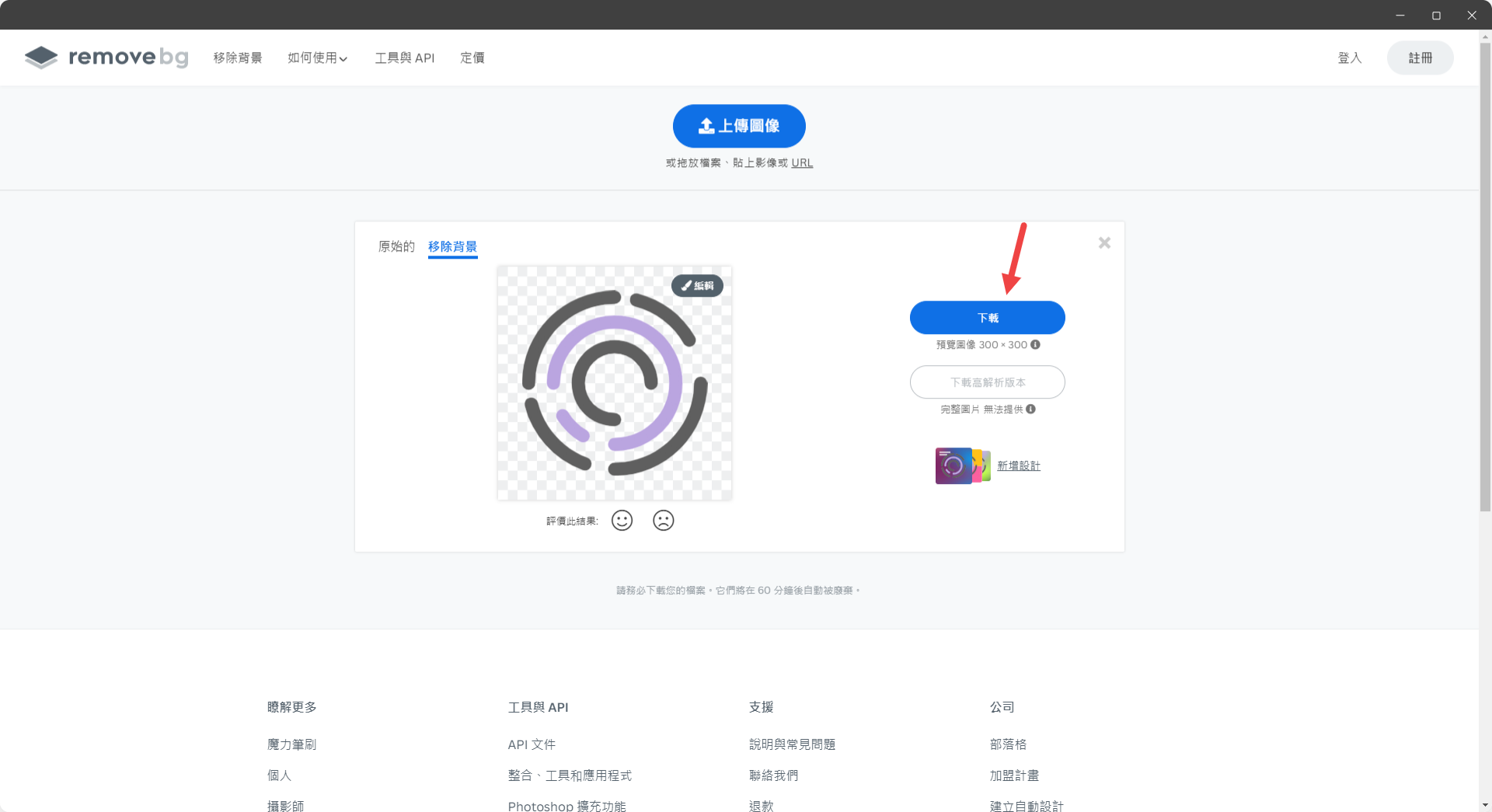
下載後,
將其改取代原本 static 資料夾裡的圖檔就可以了,
記得要將其像素壓縮 & css 排版調整一下,
網頁的專屬 logo 就完成了!
製作 favicon.ico
前往 Aconvert
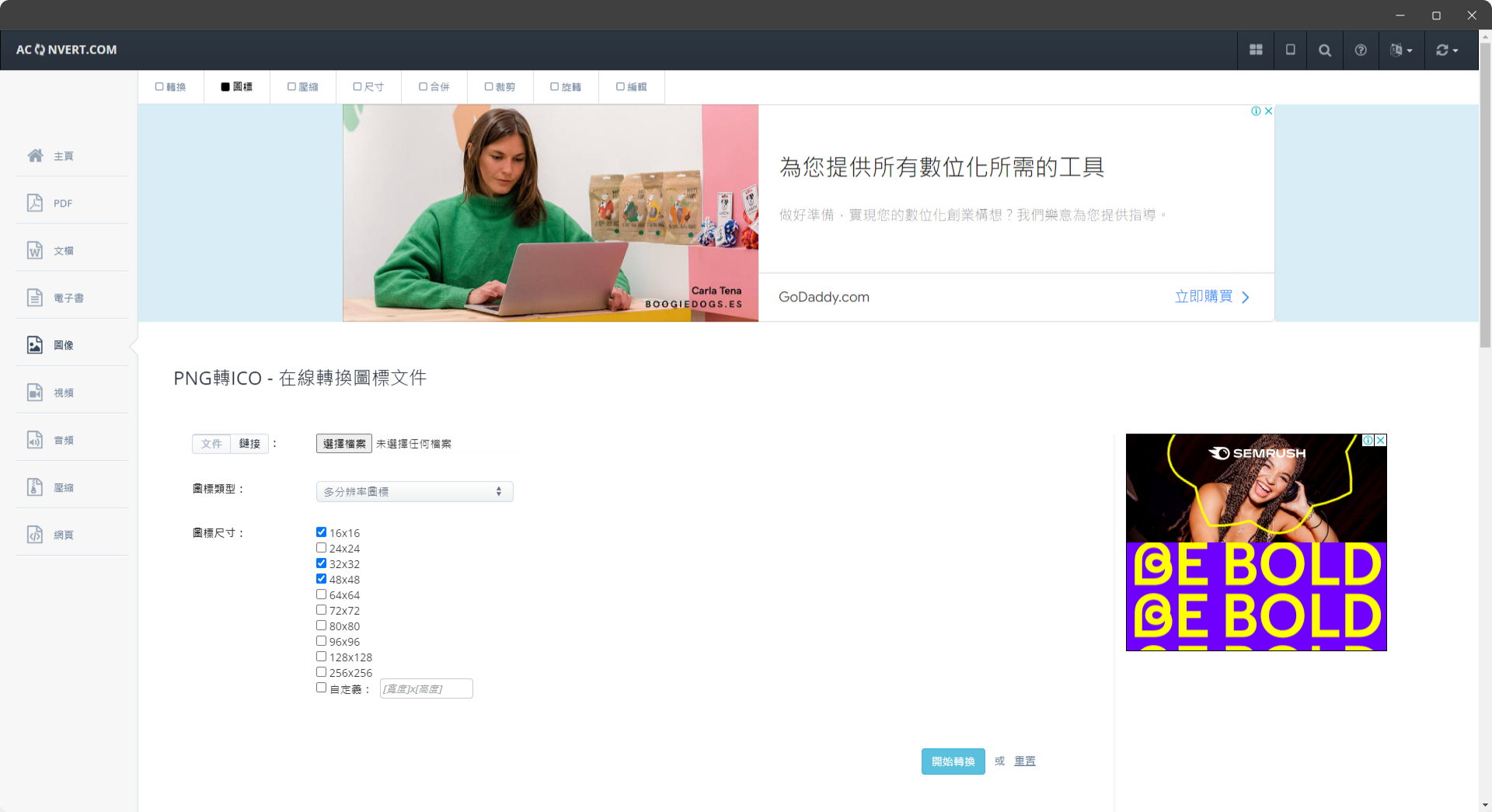
.ico 就是 icon 檔案,
也就是瀏覽器最上方邊邊顯示的 icon,
可以作為縮圖標誌,
圖示檔的尺寸通常比較小,
常見的尺寸有 16px X 16px, 32px X 32px & 48px X 48px,
可以直接用來打開瀏覽.
SVG Animation
接下來可以加上一些動畫
什麼是 SVG?
可縮放向量圖形 Scalable Vector Graphics:
SVG 是一種向量圖形格式,
檔案尺寸比 PNG & JPG 還小,
常用於網站的 logo & icon 等…
可以確保圖片在任何大小不失真
製作 SVG
前往 Figma
在製作 SVG 動畫之前,
需要先繪製一個向量圖形,
這裡使用 Figma 製作,
因為 Figma 在瀏覽器可以直接設計,
不需要再額外安裝有的沒有的軟體,
入門的門檻不高且 免費 方案就可以完成各式各樣的簡易向量圖形
註冊登入後, 進入主畫面:
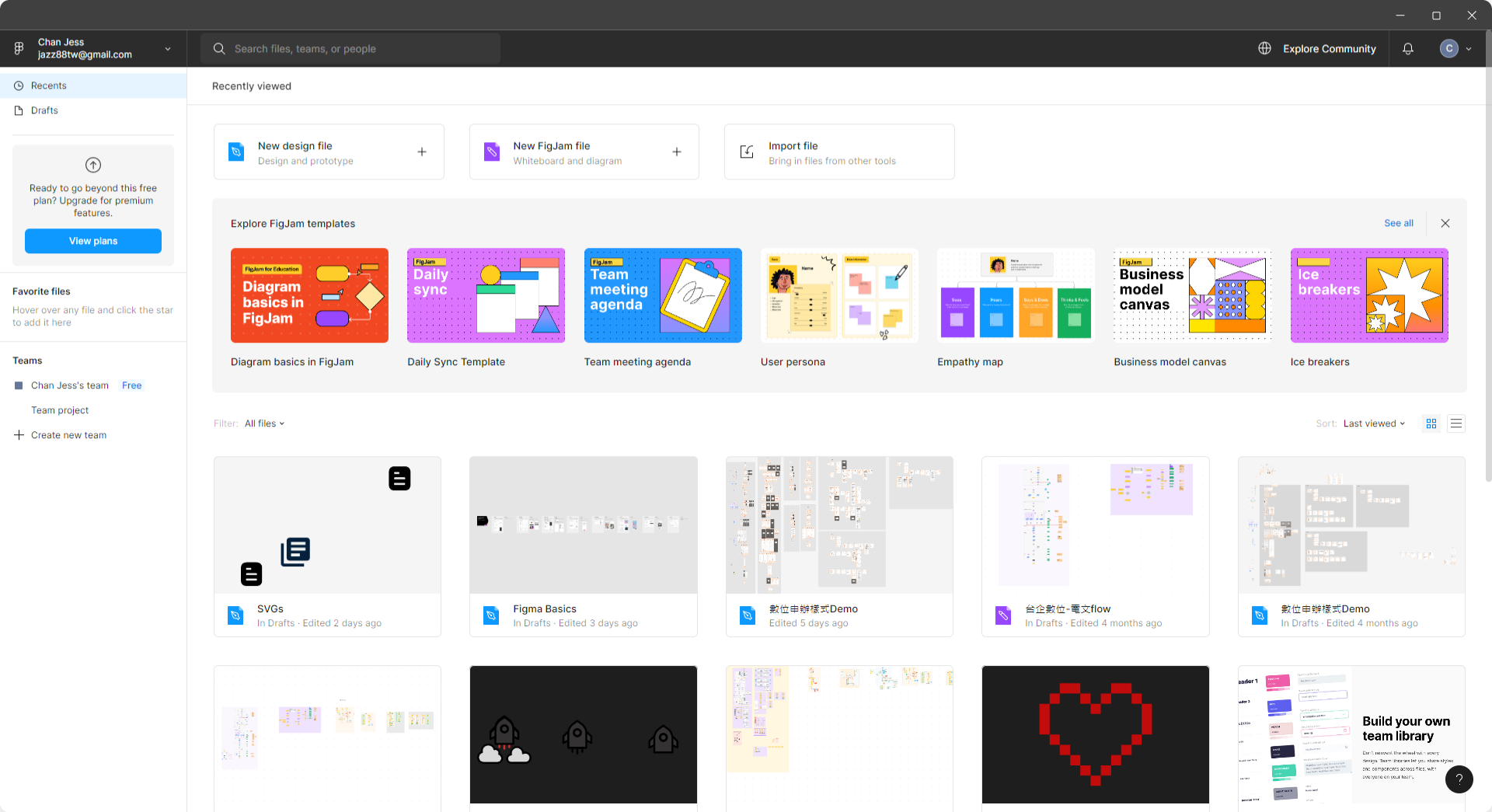
可以到 Community 搜尋想要使用的 Plugins, 這裡使用可以快速建立 SVG 的插件 Iconify:
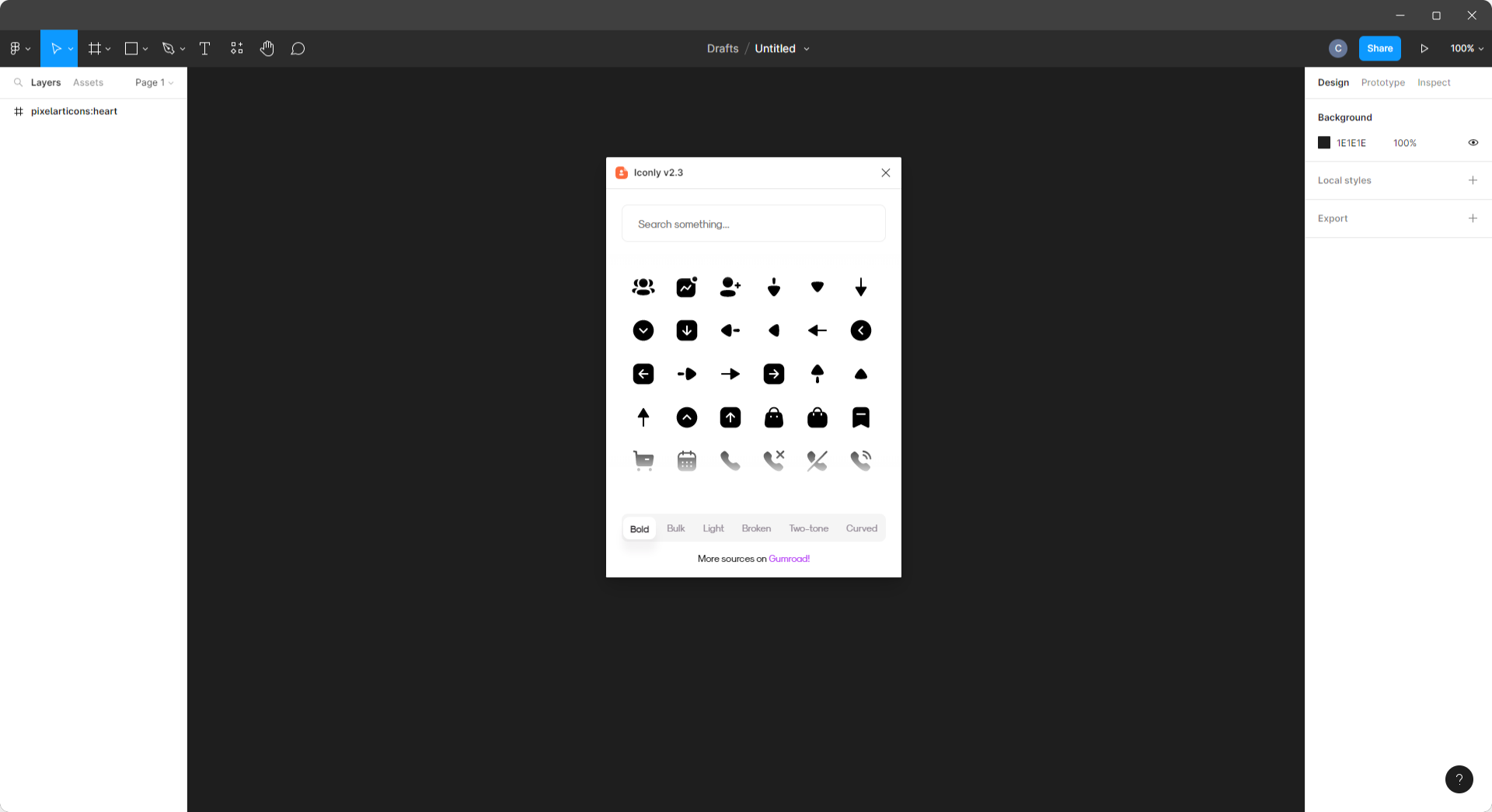
選擇自己喜歡的圖案就可以開始設計自己的 SVG 囉!
匯出 SVG 的話只需要按下, 右下角的 Export Vector:
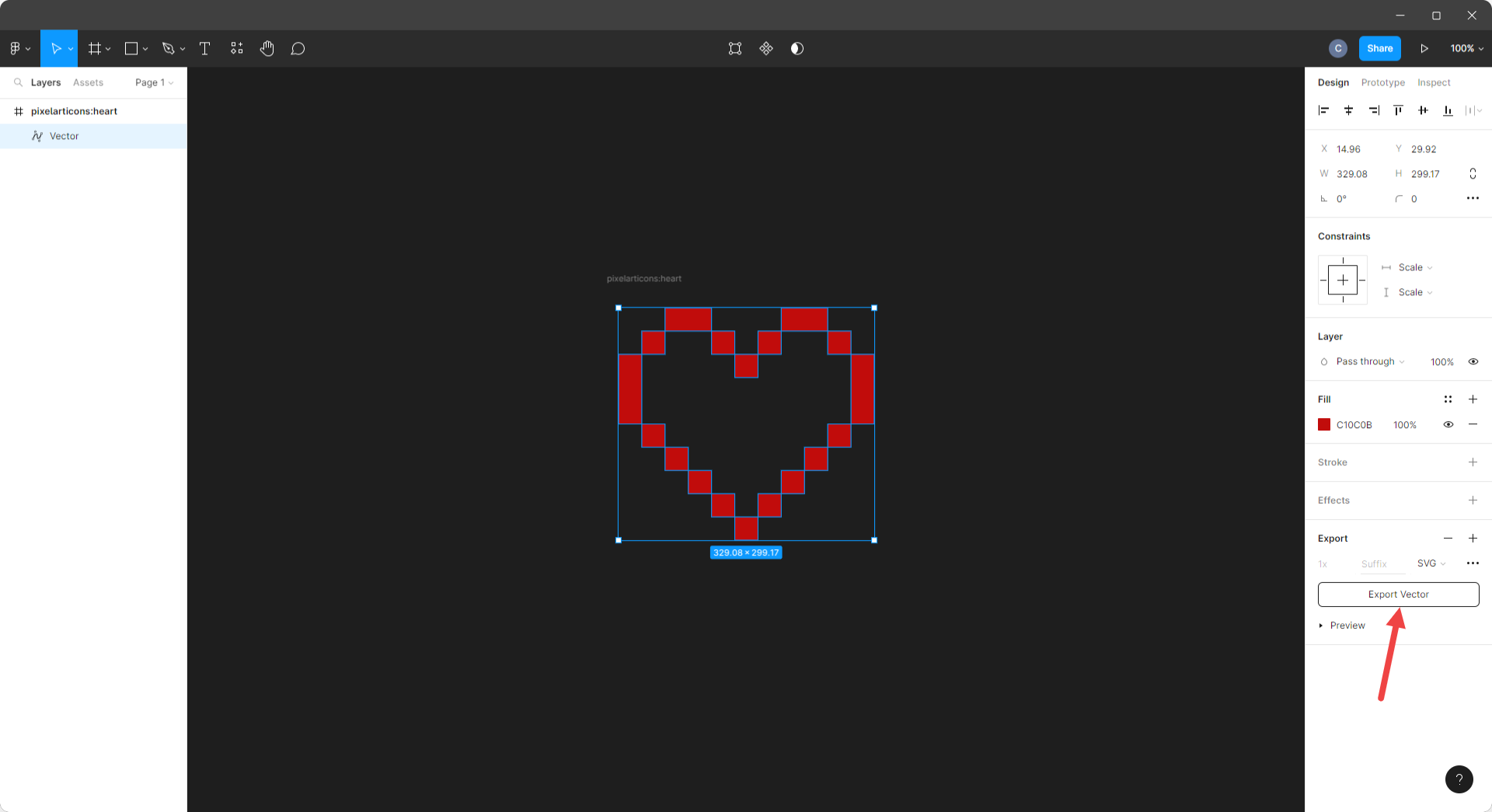
記得匯出的檔案形式要選擇.svg!
製作 SVG 動畫
前往 SVGator
註冊登入後, 就可以開始設計囉:
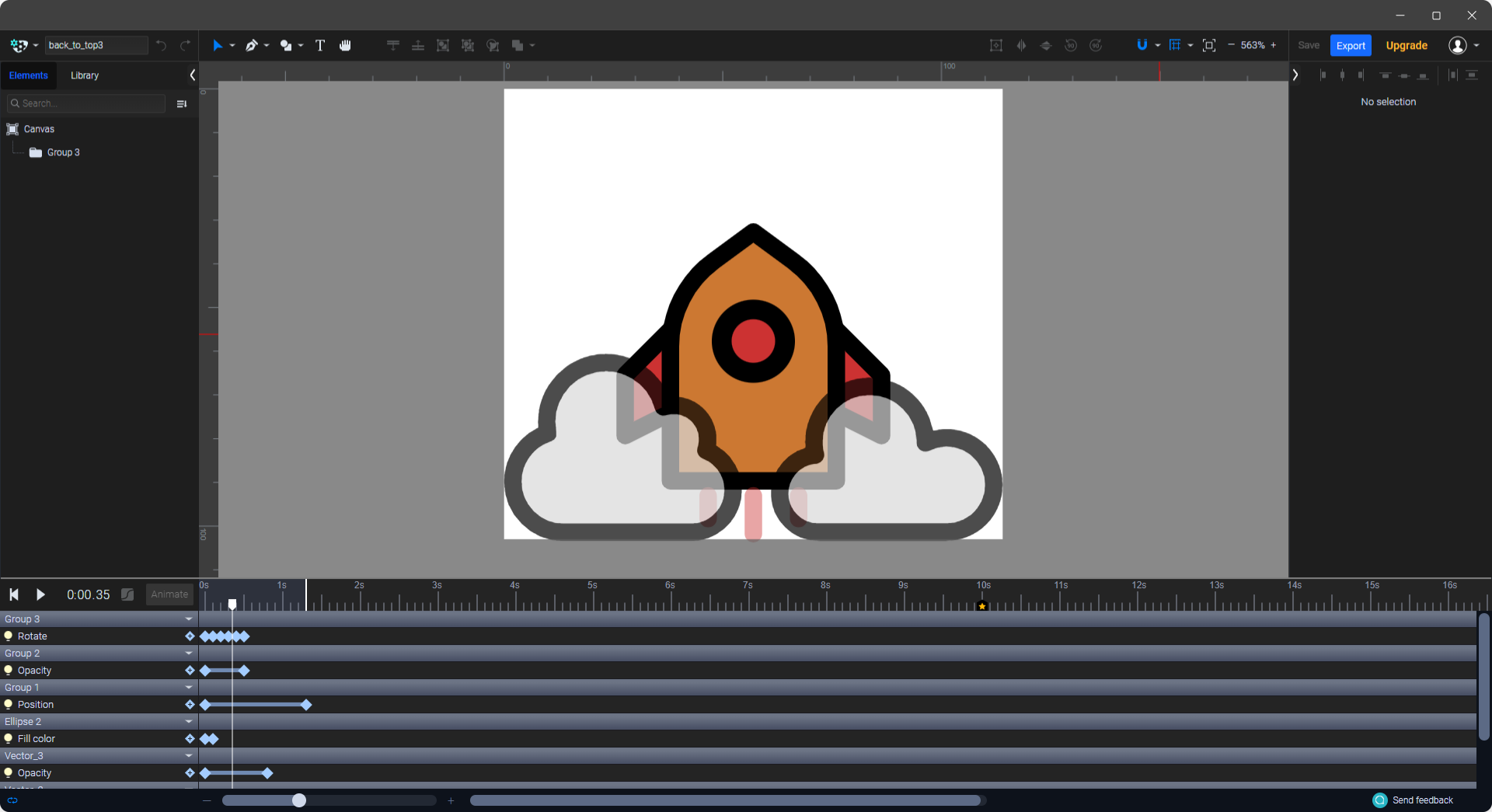
調整每一個時間軸想要呈現的畫面後,
就可以按下右上角的 Export 匯出 SVG 動畫囉!
但這邊就要發揮我們的客家精神,
免費會員的動畫會受到限制,
例如隨著時間變化 SVG 顏色,
那就需要我們自己在 css 裡面加點東西
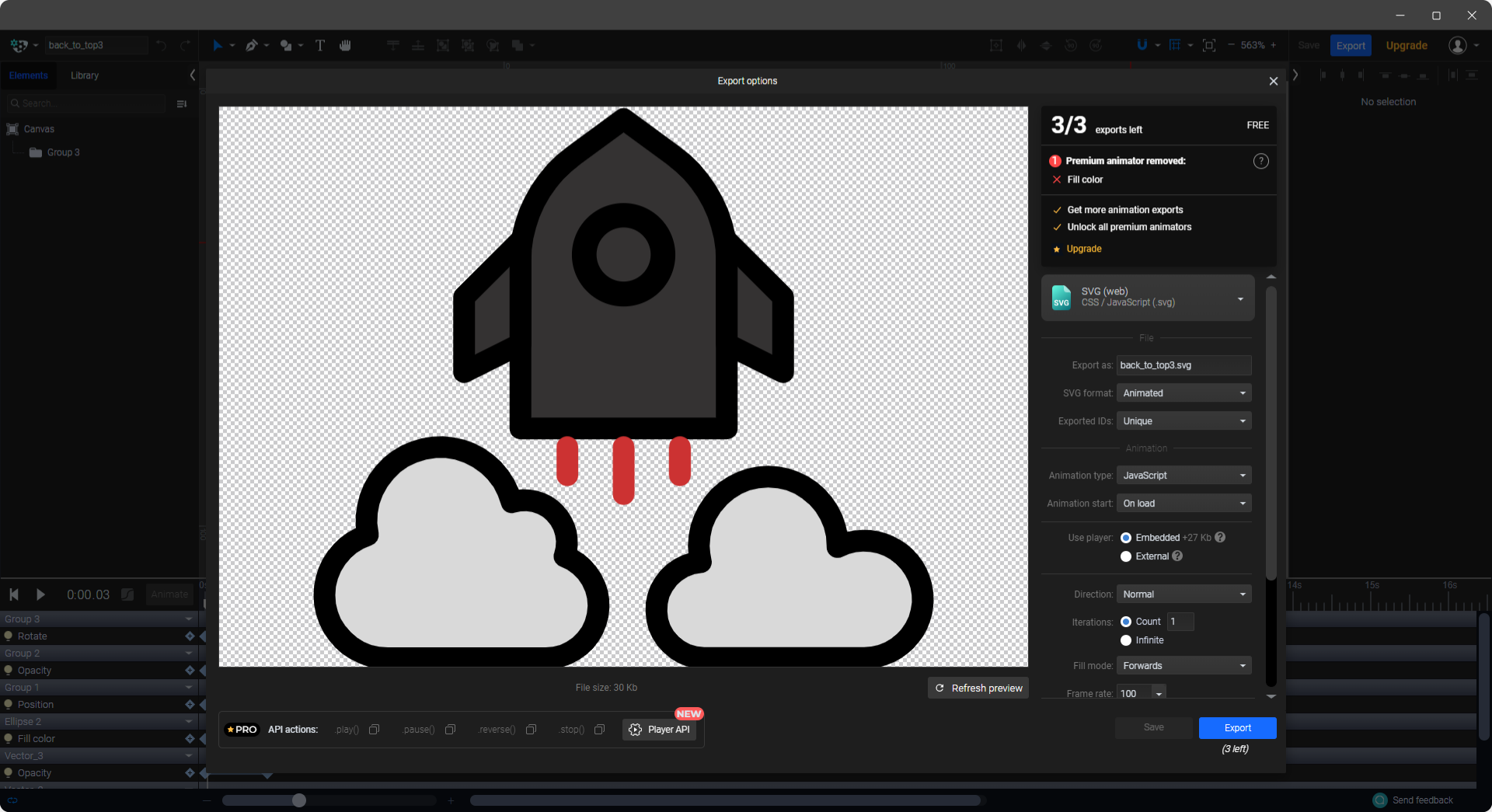
先找到該動畫所在的 css,
使用 @keyframes 決定什麼階段填滿什麼樣的顏色:
@keyframes eewkZaUJCNo4_c_f {
  0% {
    fill: #343232;
  }
  7.692308% {
    fill: #cc7832;
  }
  100% {
    fill: #cc7832;
  }
}
原理跟 css 動畫是差不多的,
至於有什麼其他要調整的也都可以一起調整
參考
SVG 資源好去處
SVG SMIL Animation 介紹